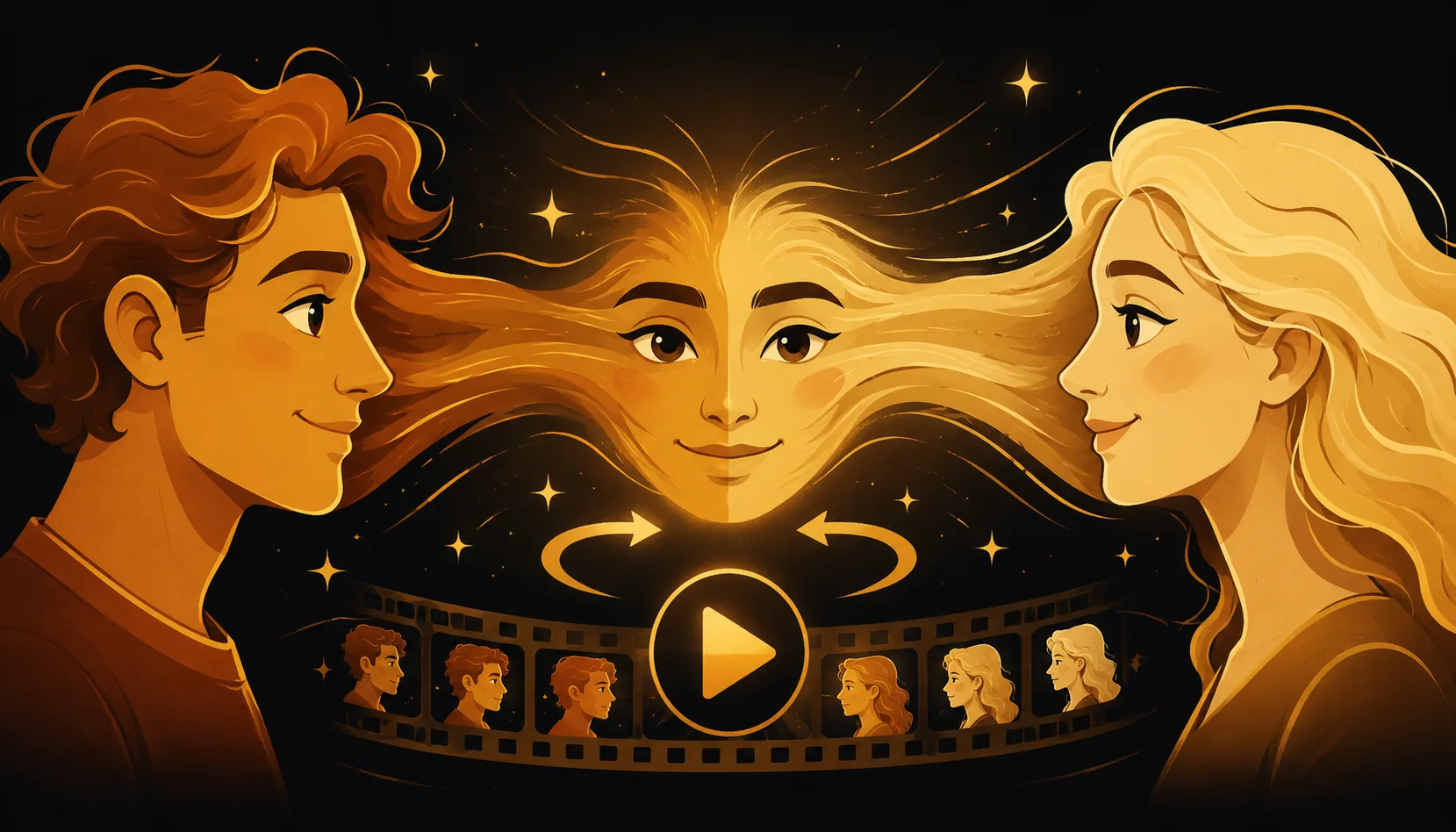
Pour morpher trois visages ou plus, ouvrez une appli multi-visages comme Morphing, ajoutez vos photos dans l'ordre voulu, laissez l'appli aligner les yeux, le nez et la bouche entre chaque paire, puis lisez et exportez une seule animation continue. Chaque visage se fond dans le suivant, et toute la sequence tourne sur votre iPhone.
Peut-on vraiment morpher plus de deux visages a la fois ?
Oui, et c'est exactement la qu'une vraie appli de morph se demarque des gadgets en un seul tap. La plupart des applis "visage" rapides font seulement un fondu de la photo A vers la photo B. Un morph multi-visages enchaine plusieurs visages en une animation unique et fluide : le visage 1 se fond dans le visage 2, qui se fond dans le visage 3, et ainsi de suite, avec des images intermediaires douces a chaque passage. Morphing gere 2 a 10 visages dans une seule sequence.
Le resultat reste honnete, car chaque vrai visage que vous avez choisi reste visible quand l'animation le traverse. Rien n'est invente ni colle sur quelqu'un d'autre. C'est un melange de vos propres photos, montre etape par etape.
Comment morpher trois visages ou plus sur iPhone
Voici le deroule complet, du debut a la fin.
- Ouvrez Morphing et lancez un nouveau morph.
- Ajoutez vos visages dans l'ordre. Choisissez trois, quatre, cinq photos ou plus dans votre photothèque. L'ordre d'ajout est l'ordre du morph, donc rangez-les selon l'histoire que vous voulez raconter (par exemple, du plus ancien au plus recent, ou d'un membre de la famille au suivant).
- Utilisez des photos nettes et de face. Une taille de tete et un angle similaires sur toutes les photos donnent l'enchainement le plus propre. Un eclairage regulier aide aussi.
- Laissez l'appli aligner chaque paire. Morphing place des points de controle sur les yeux, le nez et la bouche entre chaque visage voisin, pour que chaque transition se cale automatiquement.
- Ajustez les points a la main. Faites glisser n'importe quel point de controle pour que les yeux rencontrent les yeux et les bouches rencontrent les bouches. Quelques secondes par transition suppriment le flou fantome et donnent un melange net. Ce reglage manuel est le plus gros gain de qualite, et c'est quelque chose que la plupart des applis en un tap n'offrent tout simplement pas.
- Pre-visualisez toute la sequence. Appuyez sur lecture et regardez tous vos visages s'enchainer en une animation continue.
- Reglez le minutage pour que chaque visage tienne le bon tempo, et ajoutez de la musique si vous voulez une bande-son.
- Exportez en video ou en GIF et partagez.
C'est tout. Pas d'inscription, et rien n'est envoye sur un serveur.
Que peut-on creer avec un morph multi-visages ?
Enchainer les visages ouvre des idees qu'un simple fondu a deux photos ne permet pas :
- Un enfant au fil des annees. Ajoutez une photo de bebe, puis tout-petit, puis chaque anniversaire, puis aujourd'hui. Le morph devient un timelapse de croissance en quelques secondes.
- Toute une famille. Passez du grand-parent au parent a l'enfant et regardez l'air de famille se propager au fil des generations.
- Un groupe d'amis. Ajoutez toute la bande et laissez chaque visage se fondre dans le suivant pour un reel de groupe sympa.
- Une equipe ou une classe. Morphez a travers chaque membre d'une equipe de sport, d'un groupe de musique ou d'une promo, en un seul clip partage.
- Vous a travers le temps. Mettez bout a bout des selfies de differentes annees pour vous voir changer image par image.
Comme vous controlez l'ordre, vous controlez aussi l'histoire que raconte l'animation.
En quoi un morph multi-visages diffère-t-il d'une appli en un tap ?
La plupart des applis "visage" sont concues pour un seul effet de A vers B, donc enchainer plusieurs visages est precisement la ou elles montrent leurs limites.
| Caractéristique | Appli typique en un tap | Morphing |
|---|---|---|
| Visages par animation | Souvent 2 | 2 a 10 en une sequence |
| Points de morph editables | Rarement, souvent tout automatique | Oui, glissez chaque point a la main |
| Enchainement continu | Fondu uniquement | Morph fluide a chaque passage |
| Export | Souvent avec filigrane | MP4 et GIF, sans filigrane sur Pro |
| Confidentialite | Envoie souvent les photos | Entierement sur l'appareil, sans compte |
Si une appli ne fait que melanger deux photos, c'est un fondu, pas un vrai morph multi-visages.
Comment exporter un morph avec plusieurs visages ?
Quand la pre-visualisation vous convient, exportez directement vers votre photothèque. Les deux formats gerent un long enchainement multi-visages en haute qualite :
| Format | Ideal pour | Boucle |
|---|---|---|
| Video (MP4) | Reels, TikTok, Stories, messagerie | Non |
| GIF | Discussions et reactions rapides | Oui |
Une sequence plus longue fait un super Reel ou une bonne Story, et une boucle plus courte fonctionne bien en GIF.
Conseils pour un enchainement multi-visages propre
- Gardez une taille de tete et un angle constants sur chaque photo pour que chaque transition se cale.
- Utilisez un eclairage regulier et des arriere-plans simples pour que les visages restent au centre de l'attention.
- L'ordre compte : rangez vos photos pour raconter une histoire claire (par age, par generation, par groupe).
- Passez quelques secondes a deplacer les points sur les yeux et la bouche de chaque transition. C'est ce qui separe un enchainement brut d'un resultat soigne.
- Utilisez toujours des photos que vous avez le droit d'utiliser. Pour toute idee de sosie, servez-vous de vos propres photos plutot que de l'image d'une vraie personne sans son consentement.
Tout tourne sur votre iPhone, donc vos photos ne sont jamais envoyees et vous n'avez pas besoin de compte. Prêt a enchainer quelques visages ? Telechargez Morphing et creez votre premier morph multi-visages en une minute environ. Pour plus d'idees, parcourez le blog.