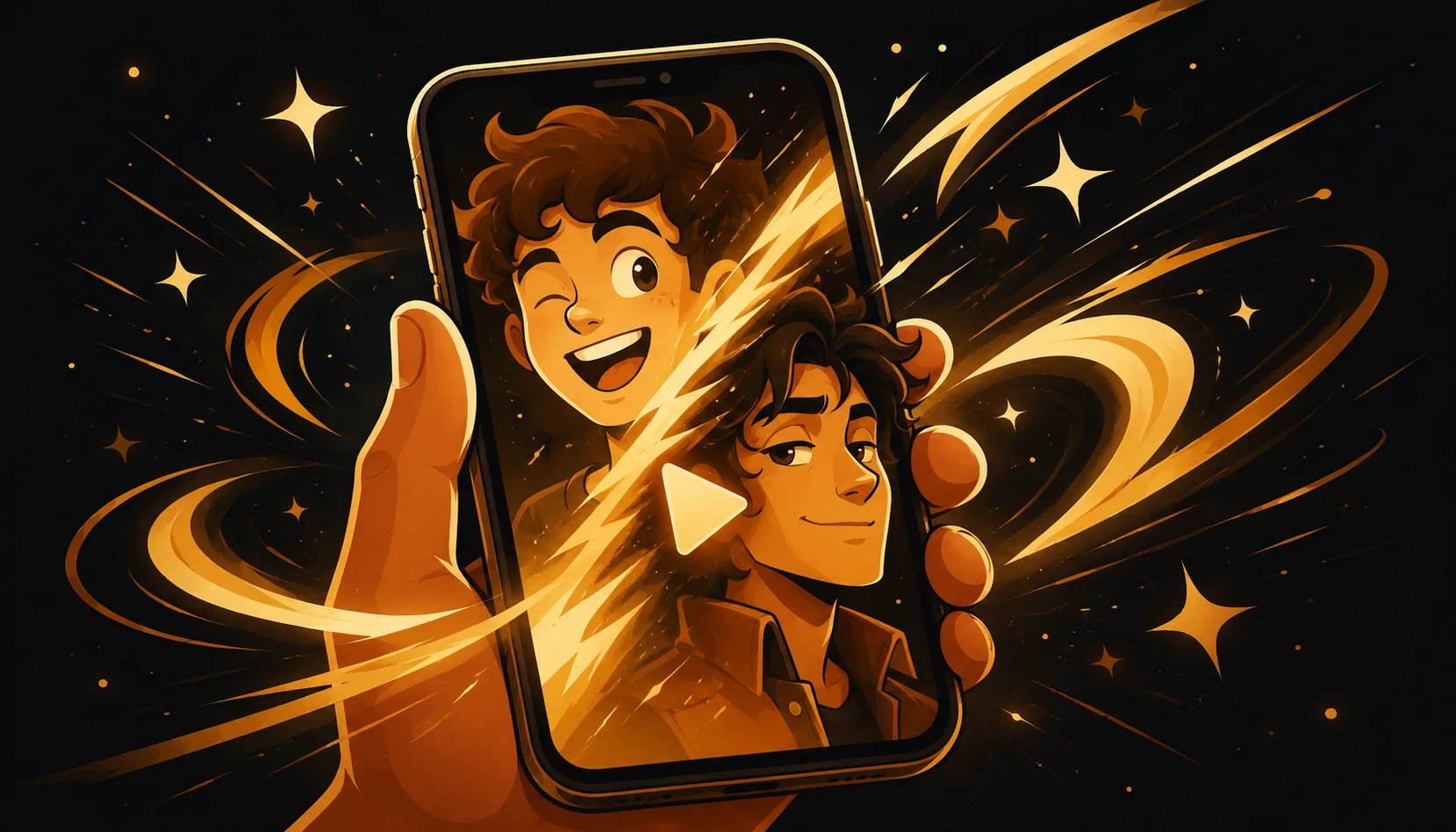
Pour morpher deux visages en vidéo sur votre iPhone, installez une app de morphing comme Morphing, ajoutez vos deux photos, laissez l'app aligner les points clés (yeux, nez, bouche), puis lancez la lecture et exportez le résultat en vidéo ou en GIF fluide. L'ensemble prend environ une minute, fonctionne entièrement sur votre téléphone et ne demande aucun compte.
Que veut dire morpher deux visages ?
Un morphing fond un visage dans un autre à travers une série d'images intermédiaires, si bien que le premier visage semble se transformer en douceur en le second. C'est différent de deux choses qu'on confond souvent avec lui :
- Un face swap colle le visage d'une personne sur un autre corps ou une autre photo.
- Un deepfake fabrique une fausse vidéo d'une personne réelle qui dirait ou ferait une chose qu'elle n'a jamais faite.
Un morphing n'est ni l'un ni l'autre. C'est une transition honnête et visible entre deux images que vous choisissez, et le résultat est une courte animation que vous pouvez enregistrer et partager.
Comment morpher deux visages en vidéo sur iPhone
- Téléchargez Morphing depuis l'App Store et ouvrez l'app.
- Ajoutez vos deux visages. Choisissez deux photos de votre photothèque. Une photo nette, de face, fonctionne le mieux.
- Laissez l'app aligner les visages. Morphing place des points de contrôle sur les yeux, le nez et la bouche pour que les deux visages coïncident.
- Prévisualisez le morphing. Appuyez sur lecture et regardez le premier visage se fondre dans le second.
- Réglez le rythme et ajoutez de la musique si vous voulez une bande-son.
- Exportez en vidéo ou en GIF, et partagez.
C'est tout le déroulé. Aucune inscription, et rien n'est envoyé sur un serveur.
Comment affiner le morphing avec les points éditables
La différence entre un morphing approximatif et un morphing propre, ce sont les points de contrôle. Morphing vous laisse déplacer chaque point à la main, pour que les yeux tombent sur les yeux et la bouche sur la bouche. Quelques secondes d'ajustement suppriment le flou de superposition des outils 100 % automatiques et donnent une transition nette et crédible. Ce contrôle manuel, la plupart des apps de morphing en un tap ne le proposent tout simplement pas.
Comment morpher plus de deux visages
Vous n'êtes pas limité à deux. Ajoutez un troisième, un quatrième ou un cinquième visage et Morphing les enchaîne en une seule animation continue : un partenaire dans l'autre, un enfant au fil des années, ou tout un groupe d'amis se fondant l'un dans l'autre. C'est le même déroulé simple, avec plus de visages dans la séquence.
Comment exporter votre morphing en vidéo ou en GIF
Quand la prévisualisation vous convient, exportez directement dans votre photothèque :
| Format | Idéal pour | Boucle |
|---|---|---|
| Vidéo (MP4) | Reels, TikTok, Stories, messagerie | Non |
| GIF | Discussions et réactions rapides | Oui |
Les deux s'exportent en haute qualité, prêts à publier ou à envoyer.
Astuces pour un morphing fluide et net
- Utilisez des photos nettes, de face, avec une taille et un angle de tête similaires.
- Un éclairage uniforme sur les deux visages rend le mieux.
- Gardez des arrière-plans simples pour que les visages restent au centre.
- Passez quelques secondes à ajuster les points de contrôle sur les yeux et la bouche. C'est le plus gros gain de qualité.
Est-ce privé ? Mes photos sont-elles envoyées ?
Oui, c'est privé. Morphing fait tout le travail sur votre iPhone. Vos photos ne sont envoyées sur aucun serveur, et vous n'avez besoin d'aucun compte, ce qui explique aussi pourquoi l'app continue de fonctionner sans réseau. Si la confidentialité compte pour vous, un morphing sur l'appareil est la façon sûre de jouer avec vos photos.
Envie d'essayer ? Obtenez Morphing et créez votre premier morphing de visages en une minute environ.