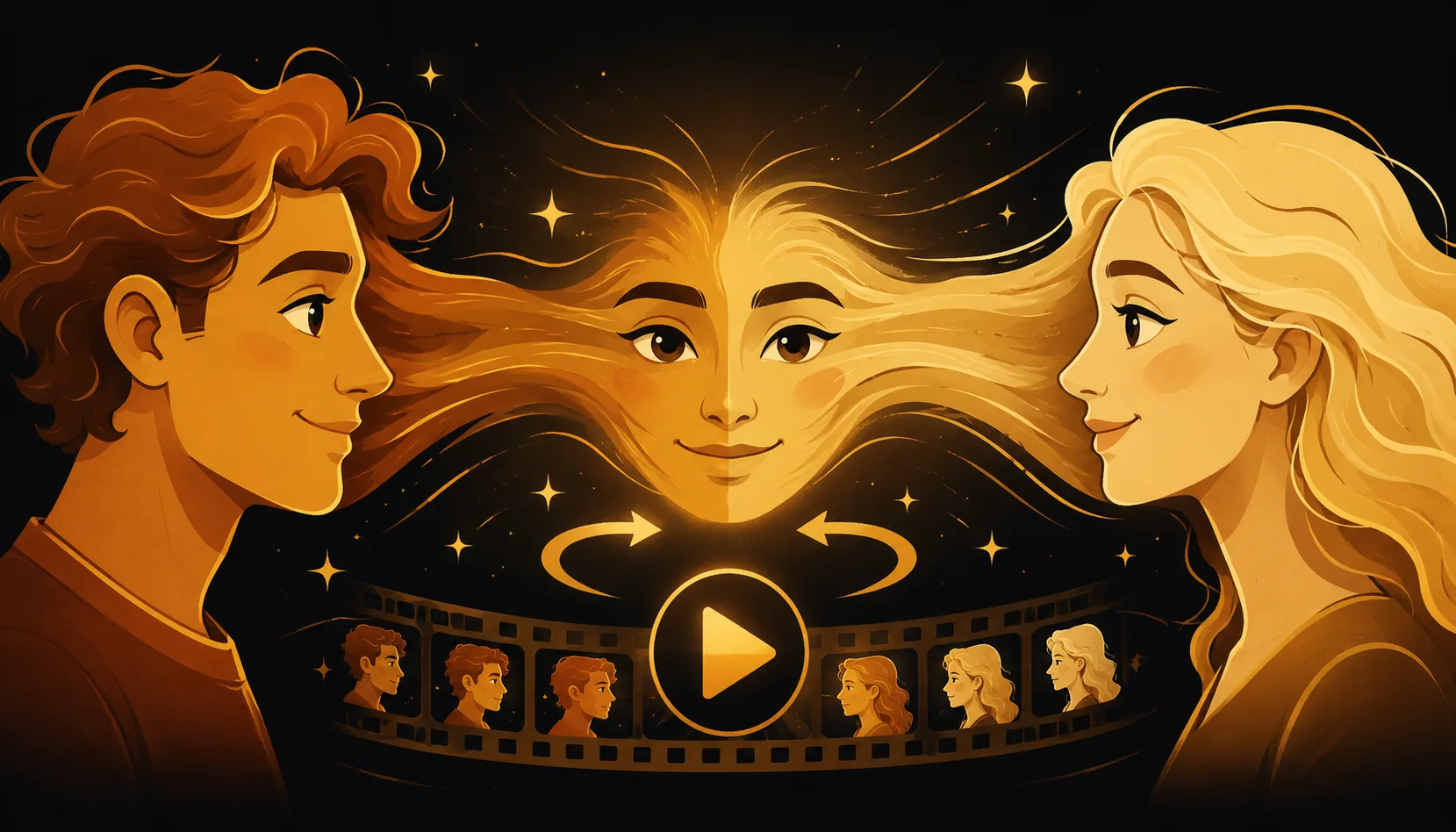
Чтобы объединить три и более лица, откройте приложение с поддержкой мульти-морфинга, например Morphing, добавьте фотографии в том порядке, в котором они должны появляться, дайте программе выровнять глаза, нос и рот между каждой парой, затем запустите и экспортируйте одну непрерывную анимацию. Каждое лицо плавно перетекает в следующее, и вся последовательность создаётся прямо на вашем iPhone.
Можно ли действительно объединить больше двух лиц сразу?
Да, и именно здесь настоящее приложение для морфинга вырывается вперёд по сравнению с простыми эффектами в один тап. Большинство быстрых приложений «для лиц» лишь делают плавный переход от фото A к фото B. Мульти-морфинг же связывает множество лиц в единую плавную анимацию: лицо 1 перетекает в лицо 2, оно перетекает в лицо 3 и так далее, с мягкими промежуточными кадрами на каждом стыке. Morphing объединяет от 2 до 10 лиц в одной последовательности.
Результат остаётся честным, потому что каждое выбранное вами реальное лицо остаётся видимым, пока анимация проходит через него. Ничего не выдумывается и не наклеивается поверх другого человека. Это смешение ваших собственных фотографий, показанное шаг за шагом.
Как объединить три и более лица на iPhone
Вот полный процесс от начала до конца.
- Откройте Morphing и начните новый морфинг.
- Добавьте лица по порядку. Выберите три, четыре, пять или больше фотографий из своей галереи. Порядок, в котором вы их добавляете, и есть порядок, в котором они перетекают друг в друга, поэтому расположите их так, как должна разворачиваться история (например, от самой старой фотографии к самой новой или от одного члена семьи к другому).
- Используйте чёткие фронтальные снимки. Похожий размер головы и ракурс на всех фотографиях дают самую аккуратную цепочку. Ровное освещение тоже помогает.
- Дайте программе выровнять каждую пару. Morphing расставляет контрольные точки на глазах, носу и рту между каждой соседней парой лиц, поэтому каждый переход выравнивается автоматически.
- Подправьте точки вручную. Перетащите любую контрольную точку так, чтобы глаза совпали с глазами, а рот с ртом. Несколько секунд на каждый переход убирают размытое «двоение» и дают чёткое смешение. Эта возможность редактировать точки вручную сильнее всего влияет на качество, и большинство приложений в один тап её просто не предлагают.
- Просмотрите всю последовательность. Нажмите воспроизведение и понаблюдайте, как все ваши лица сливаются в одну непрерывную анимацию.
- Настройте тайминг, чтобы каждое лицо задерживалось ровно на нужный момент, и добавьте музыку, если хотите звуковое сопровождение.
- Экспортируйте в видео или GIF и поделитесь.
Вот и всё. Без регистрации, и ничего не загружается на сервер.
Что можно создать с помощью мульти-морфинга?
Цепочка из лиц открывает идеи, недоступные простому смешению двух фотографий:
- Ребёнок сквозь годы. Добавьте фото младенца, затем малыша, затем каждый день рождения, затем сегодняшний день. Морфинг превращается в таймлапс взросления за несколько секунд.
- Целая семья. Перетеките от бабушки или дедушки к родителю, затем к ребёнку и понаблюдайте, как семейное сходство проходит сквозь поколения.
- Компания друзей. Добавьте всех участников и дайте каждому лицу плавно перетечь в следующее для весёлого совместного ролика.
- Команда или класс. Объедините каждого участника спортивной команды, музыкальной группы или выпускного класса в один общий клип.
- Вы во времени. Соедините селфи из разных лет, чтобы увидеть, как вы меняетесь кадр за кадром.
Поскольку порядком управляете вы, вы управляете и историей, которую рассказывает анимация.
Чем мульти-морфинг отличается от приложения в один тап?
Большинство приложений «для лиц» сделаны для одного эффекта A-в-B, поэтому цепочка из множества лиц как раз там, где они отстают.
| Возможность | Типичное приложение в один тап | Morphing |
|---|---|---|
| Лиц в одной анимации | Обычно 2 | От 2 до 10 в одной последовательности |
| Редактируемые точки морфинга | Редко, чаще полностью автоматически | Да, перетаскивайте каждую точку вручную |
| Непрерывная цепочка | Только плавный переход | Плавный морфинг на каждом стыке |
| Экспорт | Часто с водяным знаком | MP4 и GIF, без водяного знака в Pro |
| Приватность | Нередко загружает фото | Полностью на устройстве, без аккаунта |
Если приложение лишь смешивает две фотографии, это плавный переход, а не настоящий мульти-морфинг.
Как экспортировать морфинг из нескольких лиц?
Когда предпросмотр выглядит как надо, экспортируйте прямо в галерею. Оба формата справляются с длинной цепочкой из множества лиц в высоком качестве:
| Формат | Лучше всего для | Зацикливание |
|---|---|---|
| Видео (MP4) | Reels, TikTok, Stories, мессенджеры | Нет |
| GIF | Чаты и быстрые реакции | Да |
Более длинная последовательность отлично подойдёт для Reels или Stories, а короткая зацикленная анимация хорошо работает как GIF.
Советы для чистой цепочки из множества лиц
- Сохраняйте одинаковый размер головы и ракурс на каждой фотографии, чтобы каждый переход ложился ровно.
- Используйте ровное освещение и простой фон, чтобы лица оставались в центре внимания.
- Порядок важен: расположите фотографии так, чтобы они рассказывали понятную историю (по возрасту, по поколениям, по группе).
- Потратьте несколько секунд на подгонку точек на глазах и рту каждого перехода. Именно это отличает черновую цепочку от отточенной.
- Всегда используйте фотографии, на которые у вас есть право. Для любой идеи с двойником берите свои собственные фотографии, а не изображение реального человека без его согласия.
Всё работает на вашем iPhone, поэтому фотографии никогда не загружаются, и аккаунт не нужен. Готовы соединить несколько лиц вместе? Скачайте Morphing и создайте свой первый мульти-морфинг примерно за минуту. Больше идей ищите в блоге.