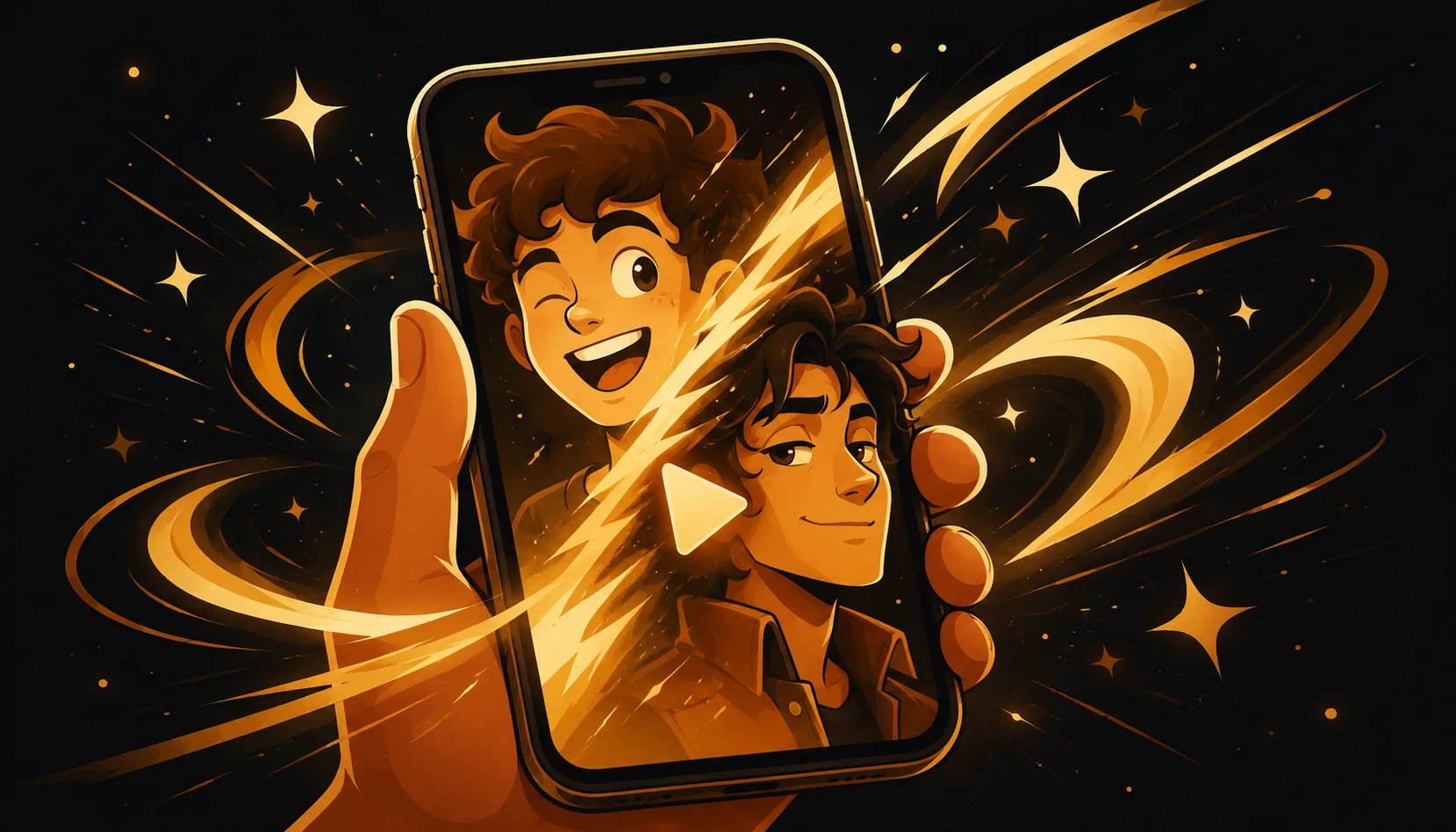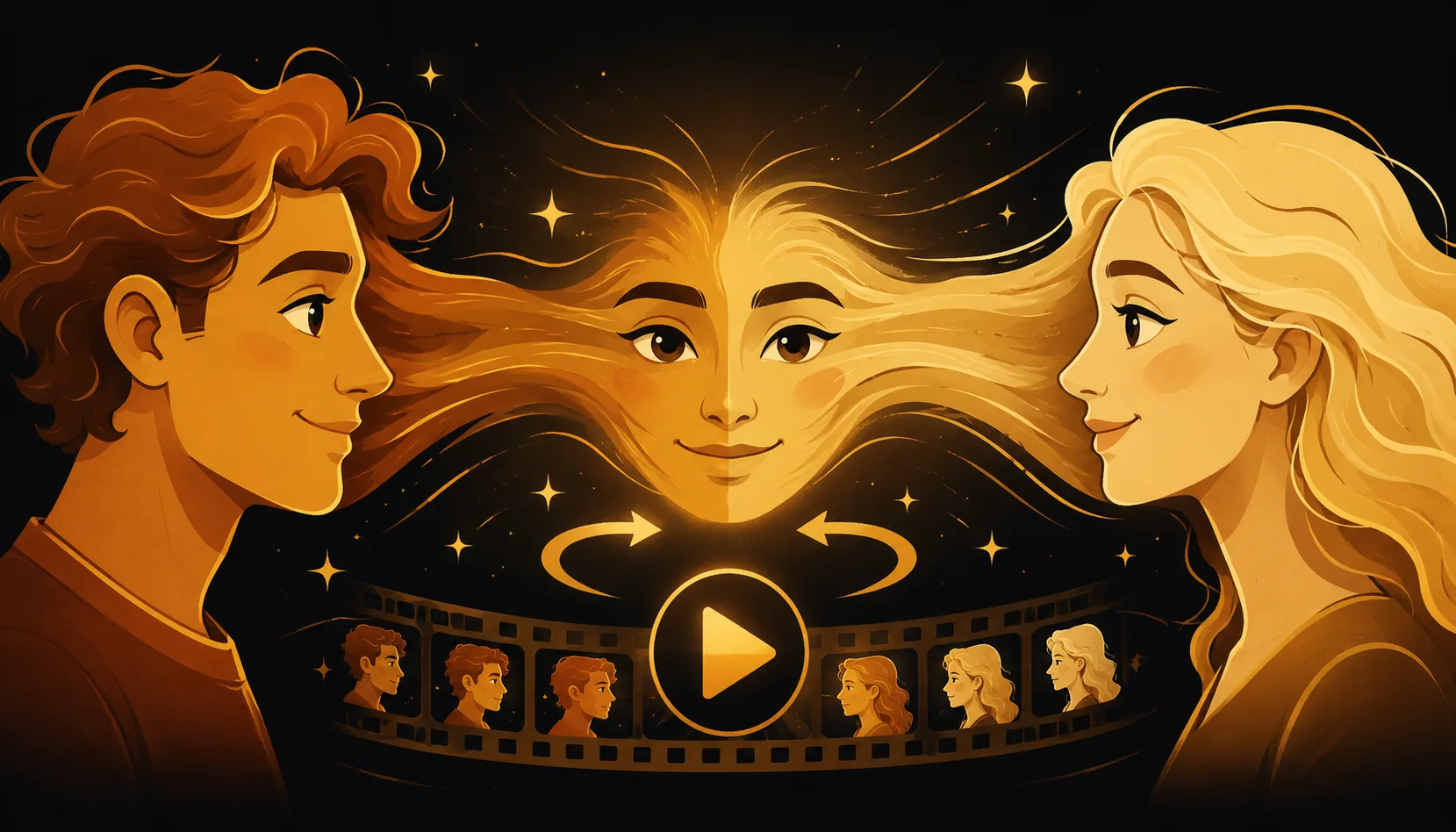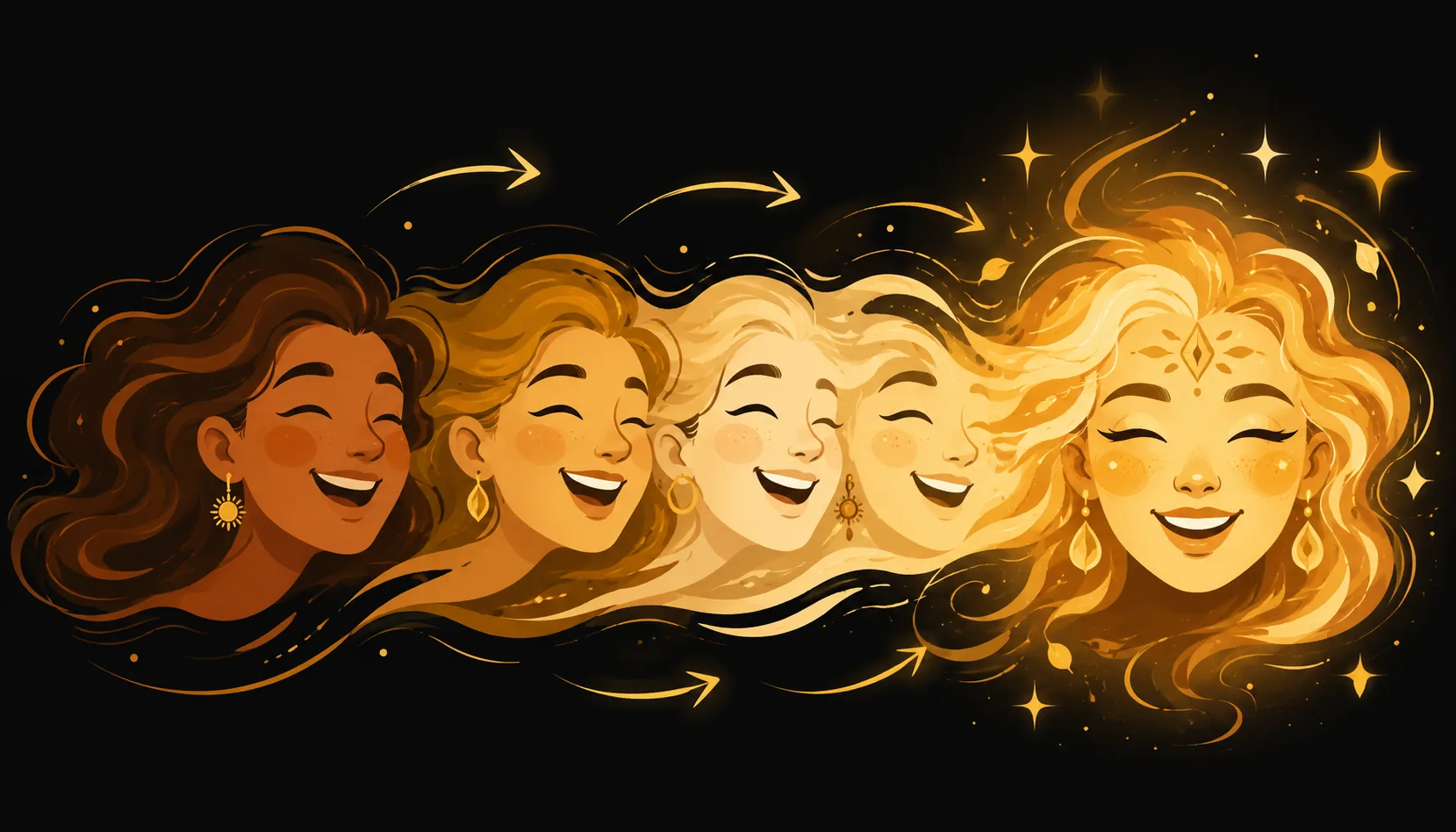
Para fazer a transição entre três ou mais rostos, abra um app multi-rosto como o Morphing, adicione suas fotos na ordem em que devem aparecer, deixe ele alinhar olhos, nariz e boca entre cada par e depois reproduza e exporte uma única animação contínua. Cada rosto se transforma no próximo, e toda a sequência roda no seu iPhone.
Dá mesmo para fazer morphing de mais de dois rostos ao mesmo tempo?
Sim, e é aqui que um app de morphing de verdade deixa para trás os efeitos de um toque só. A maioria dos apps rápidos de "rosto" só faz um cross-fade da foto A para a foto B. Um morph multi-rosto encadeia vários rostos em uma única animação fluida: o rosto 1 se transforma no rosto 2, que se transforma no rosto 3, e assim por diante, com quadros intermediários suaves em cada passagem. O Morphing lida com 2 a 10 rostos em uma sequência.
O resultado continua sendo honesto, porque cada rosto real que você escolheu permanece visível enquanto a animação passa por ele. Nada é inventado nem colado em outra pessoa. É uma mistura das suas próprias fotos, mostrada passo a passo.
Como fazer morphing de três ou mais rostos no iPhone
Aqui está o fluxo completo, do começo ao fim.
- Abra o Morphing e comece um novo morph.
- Adicione seus rostos na ordem. Escolha três, quatro, cinco ou mais fotos da sua galeria. A ordem em que você adiciona é a ordem em que eles aparecem no morph, então organize do jeito que você quer que a história flua (por exemplo, da mais antiga para a mais recente, ou de um familiar para o outro).
- Use fotos nítidas e de frente. Um tamanho e ângulo de cabeça parecidos em todas as fotos dão o encadeamento mais limpo. Iluminação uniforme também ajuda.
- Deixe ele alinhar cada par. O Morphing coloca pontos de controle nos olhos, nariz e boca entre cada rosto vizinho, então cada transição se alinha automaticamente.
- Ajuste os pontos com a mão. Arraste qualquer ponto de controle para que olho encontre olho e boca encontre boca. Alguns segundos por transição eliminam o "fantasma" borrado e entregam uma mistura nítida. Esse controle editável à mão é o maior ganho de qualidade, e é algo que a maioria dos apps de um toque simplesmente não oferece.
- Visualize a sequência inteira. Toque em play e veja todos os seus rostos fluindo em uma única animação contínua.
- Defina o tempo para que cada rosto fique no tempo certo, e adicione música se quiser uma trilha.
- Exporte para vídeo ou GIF e compartilhe.
É só isso. Sem cadastro, e nada é enviado para um servidor.
O que dá para criar com um morph multi-rosto?
Encadear rostos abre ideias que uma simples mistura de duas fotos não consegue:
- Uma criança ao longo dos anos. Adicione uma foto de bebê, depois engatinhando, depois cada aniversário, depois hoje. O morph vira um timelapse de crescimento em poucos segundos.
- A família inteira. Vá do avô para o pai, para o filho, e veja a semelhança de família atravessar as gerações.
- Um grupo de amigos. Adicione todo mundo da turma e deixe cada rosto se transformar no próximo em um reel divertido.
- Um time ou uma turma. Faça o morph por cada integrante de um time esportivo, banda ou turma de formatura em um único clipe compartilhado.
- Você ao longo do tempo. Junte selfies de anos diferentes para se ver mudando quadro a quadro.
Como você controla a ordem, também controla a história que a animação conta.
Em que um morph multi-rosto é diferente de um app de um toque?
A maioria dos apps de "rosto" foi feita para um único efeito de A para B, então encadear vários rostos é exatamente onde eles deixam a desejar.
| Recurso | App típico de um toque | Morphing |
|---|---|---|
| Rostos por animação | Normalmente 2 | 2 a 10 em uma sequência |
| Pontos de morph editáveis | Raramente, quase sempre automático | Sim, arraste cada ponto com a mão |
| Encadeamento contínuo | Só cross-fade | Morph suave em cada passagem |
| Exportação | Muitas vezes com marca-d'água | MP4 e GIF, sem marca-d'água no Pro |
| Privacidade | Costuma enviar as fotos | Totalmente no aparelho, sem conta |
Se um app só mistura duas fotos, ele está fazendo um cross-fade, não um morph multi-rosto de verdade.
Como exportar um morph com vários rostos?
Quando a prévia estiver do jeito certo, exporte direto para a sua galeria. Os dois formatos dão conta de um encadeamento longo, com vários rostos, em alta qualidade:
| Formato | Melhor para | Loop |
|---|---|---|
| Vídeo (MP4) | Reels, TikTok, Stories, mensagens | Não |
| GIF | Conversas e reações rápidas | Sim |
Uma sequência mais longa rende um ótimo Reel ou Story, e um loop mais curto funciona bem como GIF.
Dicas para um encadeamento multi-rosto limpo
- Mantenha tamanho e ângulo de cabeça parecidos em todas as fotos para que cada transição se encaixe.
- Use iluminação uniforme e fundos simples para que os rostos continuem sendo o foco.
- A ordem importa: organize suas fotos para contar uma história clara (por idade, por geração, por grupo).
- Gaste alguns segundos ajustando os pontos nos olhos e na boca de cada transição. É o que separa um encadeamento bruto de um bem acabado.
- Use sempre fotos que você tem o direito de usar. Para qualquer ideia de sósia, use as suas próprias fotos, e não a imagem de uma pessoa real sem consentimento.
Tudo roda no seu iPhone, então suas fotos nunca são enviadas e você não precisa de conta. Pronto para encadear alguns rostos? Baixe o Morphing e monte seu primeiro morph multi-rosto em cerca de um minuto. Para mais ideias, dê uma olhada no blog.