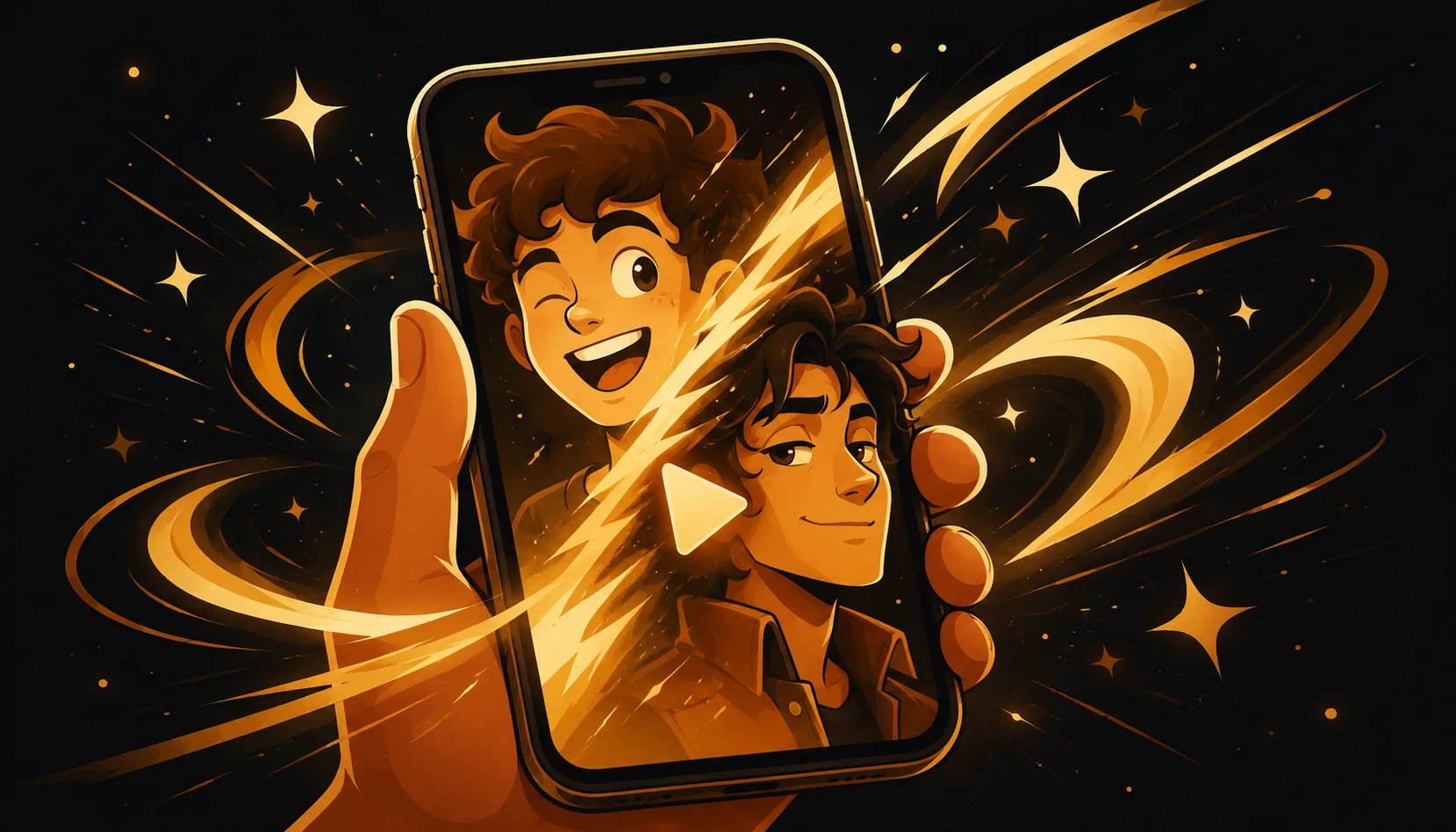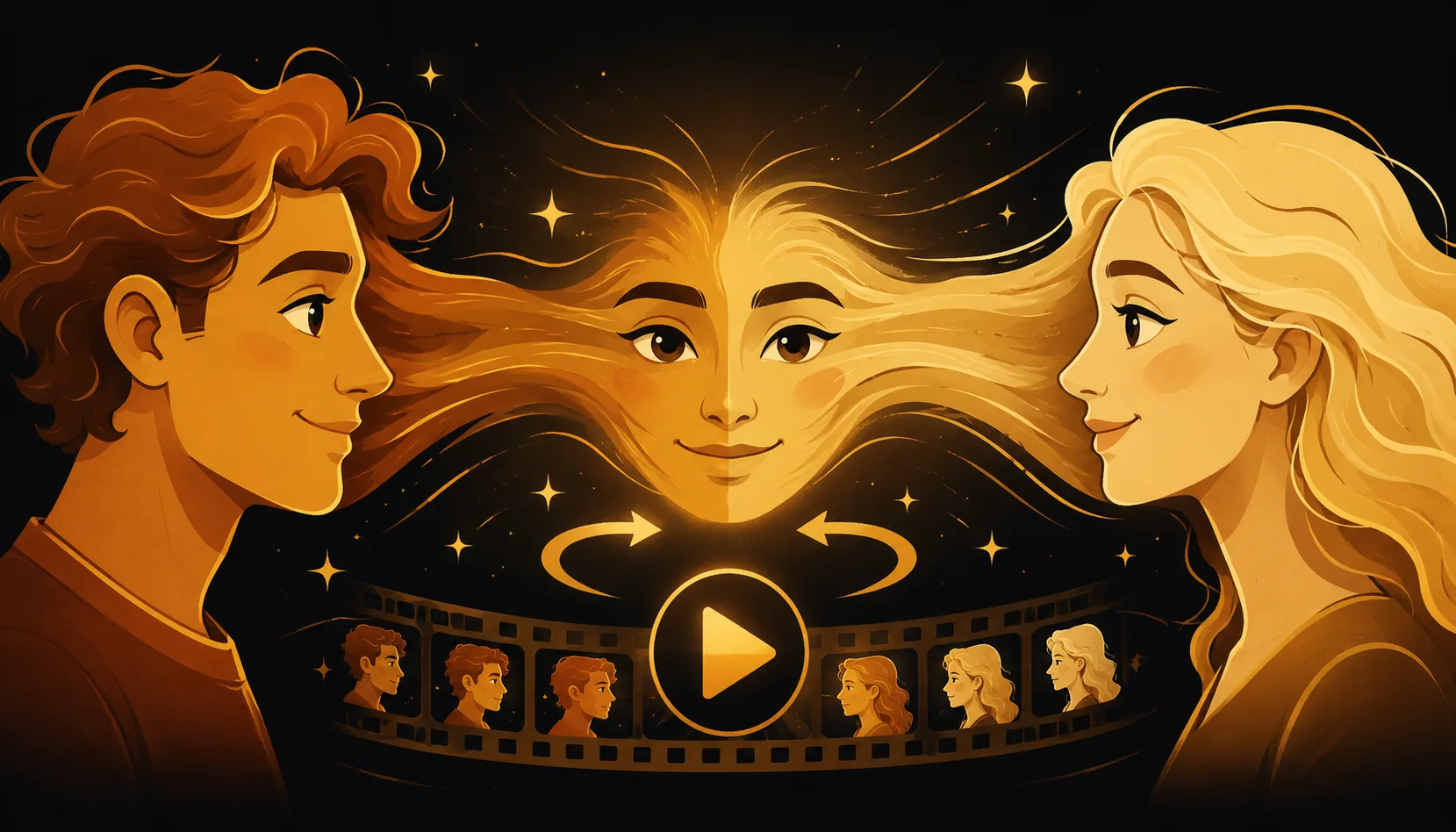
Wil je twee gezichten in een video morphen op je iPhone? Installeer een face-morph-app zoals Morphing, voeg je twee foto's toe, laat de app de belangrijkste punten matchen (ogen, neus, mond) en speel het resultaat af als een vloeiende video of GIF. Het hele klusje duurt ongeveer een minuut, draait volledig op je telefoon en vraagt geen account.
Wat betekent het om twee gezichten te morphen?
Een face-morph laat het ene gezicht in het andere overvloeien via een reeks tussenbeelden, zodat het eerste gezicht soepel lijkt te smelten in het tweede. Het is iets anders dan twee dingen waar mensen het vaak mee verwarren:
- Een face swap plakt het gezicht van iemand op een ander lichaam of een andere foto.
- Een deepfake verzint een nepvideo van een echt persoon die iets zegt of doet wat diegene nooit heeft gedaan.
Een morph is geen van beide. Het is een eerlijke, zichtbare overgang tussen twee beelden die jij kiest, en het resultaat is een korte animatie die je kunt bewaren en delen.
Hoe morph je twee gezichten in een video op iPhone?
- Download Morphing uit de App Store en open de app.
- Voeg je twee gezichten toe. Kies twee foto's uit je bibliotheek. Een scherpe foto recht van voren werkt het best.
- Laat de gezichten uitlijnen. Morphing plaatst controlepunten op de ogen, neus en mond zodat de twee gezichten op elkaar aansluiten.
- Bekijk de morph. Tik op afspelen en zie het eerste gezicht in het tweede overvloeien.
- Stel de timing in en voeg muziek toe als je een soundtrack wilt.
- Exporteer naar video of GIF en deel het.
Dat is de hele flow. Geen account, en er wordt niets naar een server geüpload.
Hoe verfijn je de morph met bewerkbare punten?
Het verschil tussen een ruwe morph en een nette is de controlepunten. Met Morphing kun je elk punt met de hand verslepen, zodat de ogen op de ogen liggen en de mond op de mond. Een paar seconden bijschuiven haalt de wazige spookbeelden weg die je krijgt bij apps die alleen automatisch werken, en geeft je een scherpe, geloofwaardige overgang. Die handmatige controle bieden de meeste een-tik-morph-apps gewoon niet.
Hoe morph je meer dan twee gezichten?
Je bent niet beperkt tot twee. Voeg een derde, vierde of vijfde gezicht toe en Morphing rijgt ze aan elkaar tot één doorlopende animatie: van partner naar partner, een kind door de jaren heen, of een hele vriendengroep die de een in de ander overvloeit. Het is dezelfde simpele flow, alleen met meer gezichten in de reeks.
Hoe exporteer je je morph als video of GIF?
Als je tevreden bent met het voorbeeld, exporteer je rechtstreeks naar je fotobibliotheek:
| Formaat | Het best voor | Loopt |
|---|---|---|
| Video (MP4) | Reels, TikTok, Stories, berichten | Nee |
| GIF | Chats en snelle reacties | Ja |
Allebei exporteren in hoge kwaliteit, klaar om te posten of te versturen.
Tips voor een vloeiende, nette morph
- Gebruik scherpe foto's recht van voren met een vergelijkbare hoofdgrootte en hoek.
- Gelijkmatig licht op beide gezichten komt het best over.
- Houd de achtergronden simpel zodat de gezichten in beeld blijven staan.
- Besteed een paar seconden aan het bijschuiven van de controlepunten op de ogen en mond. Dat is verreweg de grootste kwaliteitsboost.
Is het privé? Worden mijn foto's geüpload?
Ja, het is privé. Morphing doet al het werk op je iPhone. Je foto's worden niet naar een server geüpload, en je hebt geen account nodig, wat ook de reden is dat het blijft werken zonder bereik. Vind je privacy belangrijk, dan is een morph op je toestel zelf de veilige manier om met je foto's te spelen.
Klaar om het te proberen? Haal Morphing en maak je eerste face-morph in ongeveer een minuut.