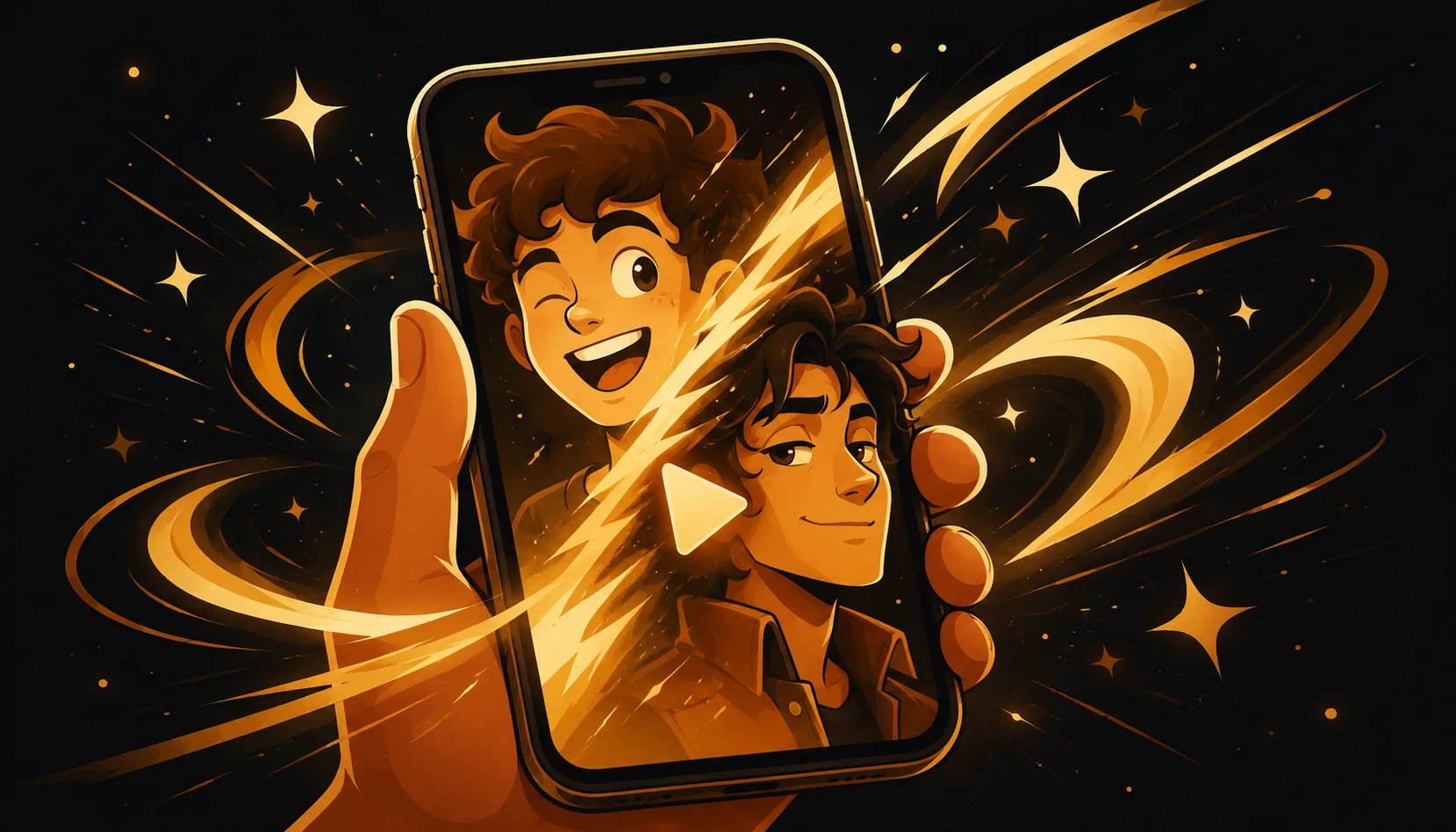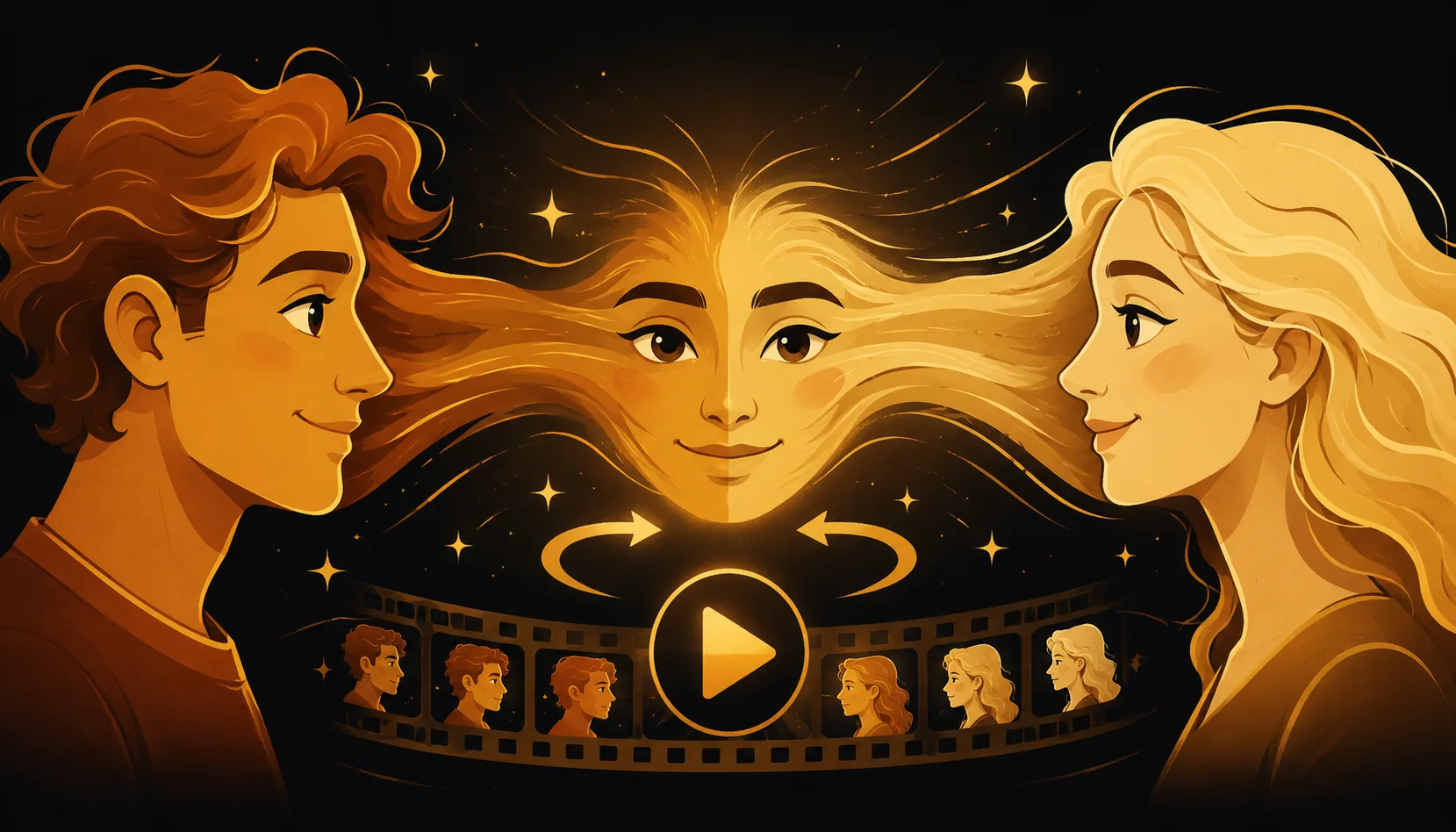
iPhoneで2つの顔を動画にモーフィングするには、Morphingのような顔モーフィングアプリを入れて、2枚の写真を追加し、目・鼻・口などの主要なポイントを合わせてから、なめらかな動画やGIFとして再生・書き出しします。所要時間は約1分。すべて端末内で処理され、アカウントは不要です。
2つの顔をモーフィングするとはどういうこと?
顔モーフィングは、片方の顔をいくつもの中間フレームを通してもう片方の顔へ溶け込ませ、最初の顔が2番目の顔へなめらかに変わっていくように見せます。よく混同されがちな2つのものとは、まったく別物です。
- フェイススワップは、ある人の顔を別の体や写真に貼り付けます。
- ディープフェイクは、実在する人物が実際には言っていない・していないことを言ったりやったりしている偽の動画をでっち上げます。
モーフィングはそのどちらでもありません。自分で選んだ2枚の画像のあいだの、目に見える正直な移り変わりであり、できあがるのは保存して共有できる短いアニメーションです。
iPhoneで2つの顔を動画にモーフィングする手順
- App Storeから Morphingをダウンロード して開きます。
- 2つの顔を追加します。 ライブラリから写真を2枚選びましょう。それぞれ正面を向いた鮮明な写真がいちばん向いています。
- 顔を自動で合わせます。 Morphingが目・鼻・口にコントロールポイントを置き、2つの顔がそろうようにします。
- モーフィングをプレビューします。 再生をタップして、最初の顔が2番目の顔へ溶けていく様子を見てみましょう。
- タイミングを設定し、音楽を追加 すれば、BGM付きにもできます。
- 動画またはGIFに 書き出して 共有します。
これで全部です。登録は不要で、サーバーに何かがアップロードされることもありません。
編集できるポイントでモーフィングを微調整する方法
雑なモーフィングときれいなモーフィングを分けるのは、コントロールポイントです。Morphingでは 各ポイントを手でドラッグ できるので、目は目に、口は口にぴったり合わせられます。ほんの数秒の調整で、自動だけのツールにありがちなぼやけた二重写りが消え、くっきりと自然な移り変わりになります。この手で詰められる調整は、ワンタップ系のモーフィングアプリの多くがそもそも備えていない強みです。
3つ以上の顔をモーフィングする方法
2つに縛られることはありません。3番目、4番目、5番目の顔を追加すれば、Morphingがそれらをひとつながりのアニメーションへとつなげます。パートナーからパートナーへ、子どもの成長の移り変わり、あるいは友だちのグループ全員が次々に溶け合っていく演出も。流れは同じくシンプルで、ただ並べる顔が増えるだけです。
モーフィングを動画やGIFに書き出す方法
プレビューに満足したら、そのままフォトライブラリへ書き出しましょう。
| 形式 | 向いている用途 | ループ |
|---|---|---|
| 動画 (MP4) | リール、TikTok、ストーリーズ、メッセージ | なし |
| GIF | チャットやちょっとしたリアクション | あり |
どちらも高品質で書き出されるので、すぐに投稿・送信できます。
なめらかできれいなモーフィングのコツ
- 頭の大きさや角度がそろった、正面向きの鮮明な写真を使いましょう。
- 両方の顔に均一な光が当たっていると、いちばんきれいに見えます。
- 背景はシンプルにして、顔が主役のままになるようにしましょう。
- 目と口のコントロールポイントを数秒だけ整えてあげてください。これが画質を上げる、いちばん効く一手です。
プライバシーは大丈夫? 写真はアップロードされる?
はい、プライバシーは守られます。Morphingはすべての処理を iPhone上 で行います。写真はどのサーバーにもアップロードされず、アカウントも不要です。だからこそ、電波がなくても使い続けられます。プライバシーが気になる方にとって、端末内で完結するモーフィングは、安心して自分の写真で遊べる方法です。
試してみませんか? Morphingを入手 して、最初の顔モーフィングを約1分で作ってみましょう。