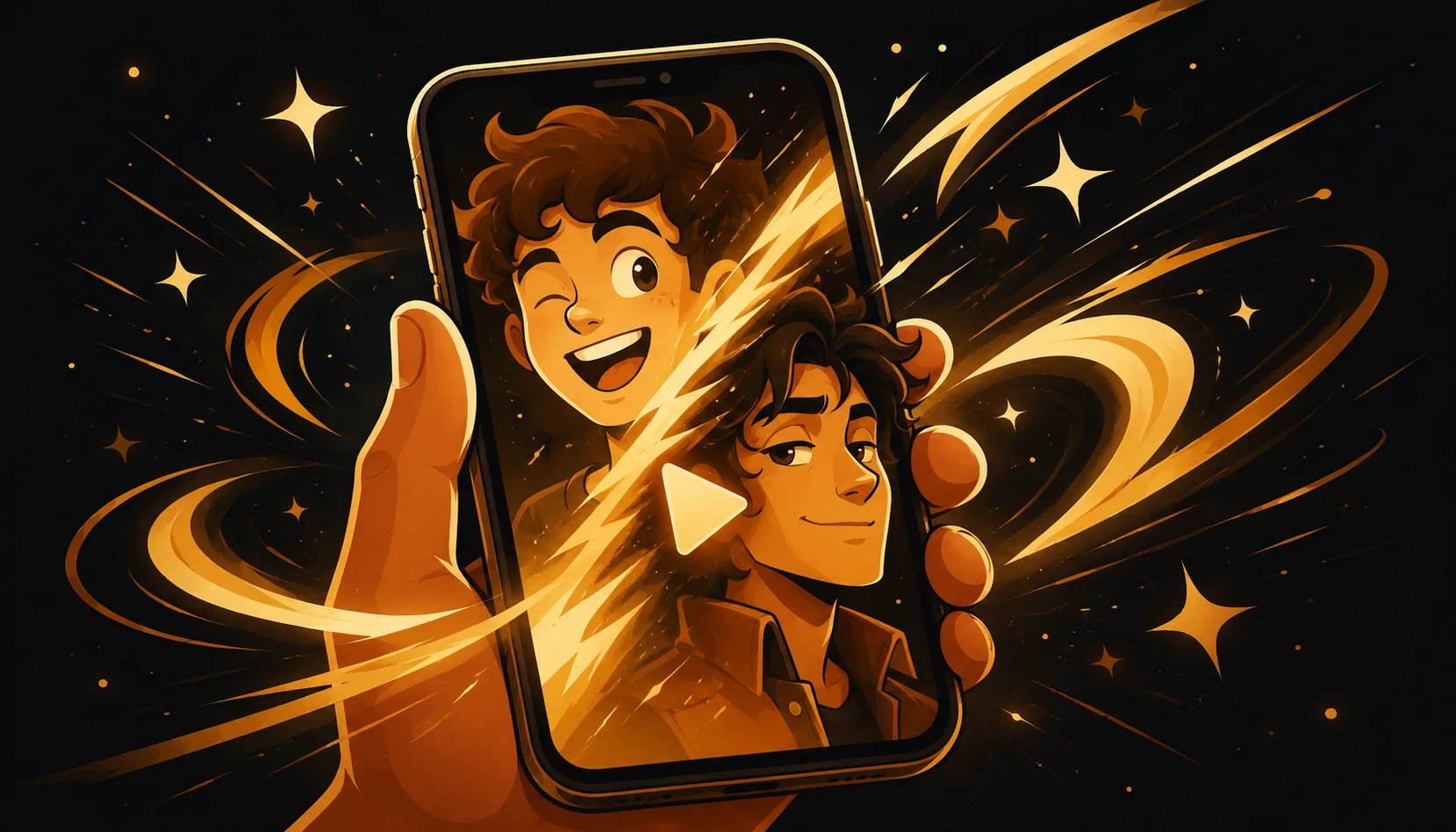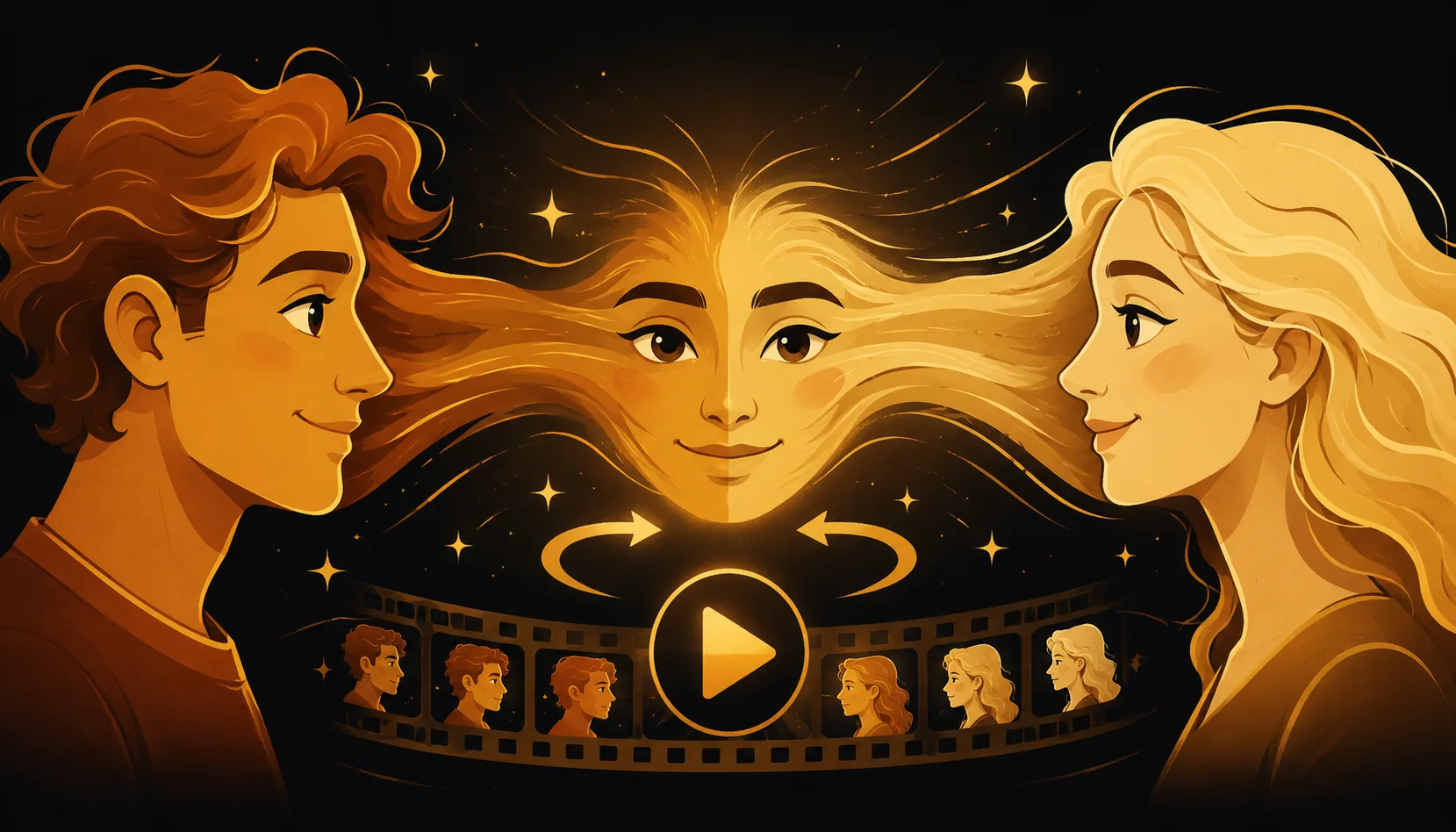
Um drei oder mehr Gesichter zusammenzumorphen, oeffnest du eine Multi-Face-App wie Morphing, fuegst deine Fotos in der gewuenschten Reihenfolge hinzu, laesst Augen, Nase und Mund zwischen jedem Paar ausrichten und spielst dann eine fortlaufende Animation ab und exportierst sie. Jedes Gesicht geht ins naechste ueber, und die ganze Abfolge laeuft auf deinem iPhone.
Kann man wirklich mehr als zwei Gesichter auf einmal morphen?
Ja, und genau hier zieht eine echte Morph-App an einfachen Spielereien vorbei. Die meisten schnellen "Gesichter"-Apps blenden nur von Foto A zu Foto B ueber. Ein Multi-Face-Morph reiht viele Gesichter zu einer einzigen, fliessenden Animation aneinander: Gesicht 1 geht in Gesicht 2 ueber, das in Gesicht 3, und so weiter, mit weichen Zwischenbildern an jedem Uebergang. Morphing schafft 2 bis 10 Gesichter in einer Abfolge.
Das Ergebnis wirkt trotzdem ehrlich, denn jedes echte Gesicht, das du ausgewaehlt hast, bleibt sichtbar, waehrend die Animation hindurchlaeuft. Nichts wird erfunden oder auf eine andere Person geklebt. Es ist eine Mischung deiner eigenen Fotos, Schritt fuer Schritt gezeigt.
So morphst du drei oder mehr Gesichter auf dem iPhone
Hier ist der komplette Ablauf, von Anfang bis Ende.
- Oeffne Morphing und starte einen neuen Morph.
- Fuege deine Gesichter in der richtigen Reihenfolge hinzu. Waehle drei, vier, fuenf oder mehr Fotos aus deiner Mediathek. Die Reihenfolge, in der du sie hinzufuegst, ist die Reihenfolge, in der sie ineinander morphen. Ordne sie also so an, wie die Geschichte fliessen soll (zum Beispiel vom aeltesten zum neuesten Foto oder von einem Familienmitglied zum naechsten).
- Nutze klare Aufnahmen von vorne. Eine aehnliche Kopfgroesse und ein aehnlicher Winkel auf allen Fotos sorgen fuer die sauberste Kette. Gleichmaessiges Licht hilft ebenfalls.
- Lass jedes Paar ausrichten. Morphing setzt Kontrollpunkte auf Augen, Nase und Mund zwischen jeweils benachbarten Gesichtern, sodass jeder Uebergang automatisch passt.
- Feinjustiere die Punkte von Hand. Zieh jeden Kontrollpunkt so, dass Augen auf Augen und Mund auf Mund treffen. Ein paar Sekunden pro Uebergang entfernen unscharfes "Geistern" und geben dir eine knackige Mischung. Diese von Hand bearbeitbare Kontrolle ist der groesste Qualitaetssprung ueberhaupt, und das bieten die meisten Ein-Klick-Apps schlicht nicht.
- Sieh dir die ganze Abfolge in der Vorschau an. Tippe auf Play und schau, wie all deine Gesichter zu einer fortlaufenden Animation ineinanderfliessen.
- Stelle das Timing ein, damit jedes Gesicht im richtigen Takt haelt, und fuege Musik hinzu, wenn du einen Soundtrack willst.
- Exportiere als Video oder GIF und teile es.
Das war's. Keine Anmeldung, und nichts wird auf einen Server hochgeladen.
Was kannst du mit einem Multi-Face-Morph machen?
Gesichter aneinanderzureihen eroeffnet Ideen, die eine einfache Mischung aus zwei Fotos nicht hergibt:
- Ein Kind durch die Jahre. Fuege ein Babyfoto hinzu, dann ein Kleinkind, dann jeden Geburtstag, dann heute. Der Morph wird in wenigen Sekunden zum Zeitraffer des Aufwachsens.
- Eine ganze Familie. Fliesse von Grosseltern zu Eltern zu Kind und schau, wie sich die Familienaehnlichkeit durch die Generationen zieht.
- Eine Freundesgruppe. Fuege alle aus der Clique hinzu und lass jedes Gesicht ins naechste uebergehen, fuer ein lustiges Gruppen-Reel.
- Ein Team oder eine Klasse. Morphe durch jedes Mitglied einer Sportmannschaft, Band oder Abschlussklasse als ein gemeinsamer Clip.
- Du im Lauf der Zeit. Reihe Selfies aus verschiedenen Jahren aneinander und sieh, wie du dich Bild fuer Bild veraenderst.
Weil du die Reihenfolge bestimmst, bestimmst du auch die Geschichte, die die Animation erzaehlt.
Wie unterscheidet sich ein Multi-Face-Morph von einer Ein-Klick-App?
Die meisten "Gesichter"-Apps sind fuer einen einzigen A-zu-B-Effekt gebaut, deshalb schwaecheln sie genau dort, wo viele Gesichter aneinandergereiht werden.
| Funktion | Typische Ein-Klick-App | Morphing |
|---|---|---|
| Gesichter pro Animation | Meist 2 | 2 bis 10 in einer Abfolge |
| Bearbeitbare Morph-Punkte | Selten, oft voll automatisch | Ja, jeden Punkt von Hand ziehen |
| Fortlaufende Kette | Nur Ueberblenden | Weicher Morph an jedem Uebergang |
| Export | Oft mit Wasserzeichen | MP4 und GIF, ohne Wasserzeichen mit Pro |
| Datenschutz | Laedt Fotos haeufig hoch | Komplett auf dem Geraet, kein Konto |
Wenn eine App nur zwei Fotos mischt, ist das ein Ueberblenden, kein echter Multi-Face-Morph.
Wie exportierst du einen Morph mit mehreren Gesichtern?
Wenn die Vorschau passt, exportierst du direkt in deine Fotomediathek. Beide Formate meistern eine lange Kette aus vielen Gesichtern in hoher Qualitaet:
| Format | Am besten fuer | Schleife |
|---|---|---|
| Video (MP4) | Reels, TikTok, Stories, Messaging | Nein |
| GIF | Chats und schnelle Reaktionen | Ja |
Eine laengere Abfolge wird ein super Reel oder eine Story, und eine knappere Schleife funktioniert gut als GIF.
Tipps fuer eine saubere Multi-Face-Kette
- Halte Kopfgroesse und Winkel ueber alle Fotos konstant, damit jeder Uebergang sitzt.
- Nutze gleichmaessiges Licht und schlichte Hintergruende, damit die Gesichter im Mittelpunkt bleiben.
- Die Reihenfolge zaehlt: Ordne deine Fotos so an, dass sie eine klare Geschichte erzaehlen (nach Alter, nach Generation, nach Gruppe).
- Verbring ein paar Sekunden damit, die Punkte an Augen und Mund jedes Uebergangs zu justieren. Das trennt eine grobe Kette von einer polierten.
- Nutze immer Fotos, die du verwenden darfst. Fuer jede Lookalike-Idee nimm deine eigenen Fotos statt des Bildes einer echten Person ohne deren Einwilligung.
Alles laeuft auf deinem iPhone, deine Fotos werden also nie hochgeladen und du brauchst kein Konto. Bereit, ein paar Gesichter aneinanderzureihen? Hol dir Morphing und bau in etwa einer Minute deinen ersten Multi-Face-Morph. Mehr Ideen findest du im Blog.